
Anleitungen / Manuals
Schritt für Schritt durch unsere Produkte.
COMMERCE einrichten – Schritt für Schritt
Du hast COMMERCE installiert und Deine Lizenz aktiviert? Dann kann es losgehen.
Für die Grundeinrichtung musst Du kein WordPress-Profi sein. COMMERCE führt Dich durch die wichtigsten Bereiche und übernimmt viele technische Aufgaben automatisch.
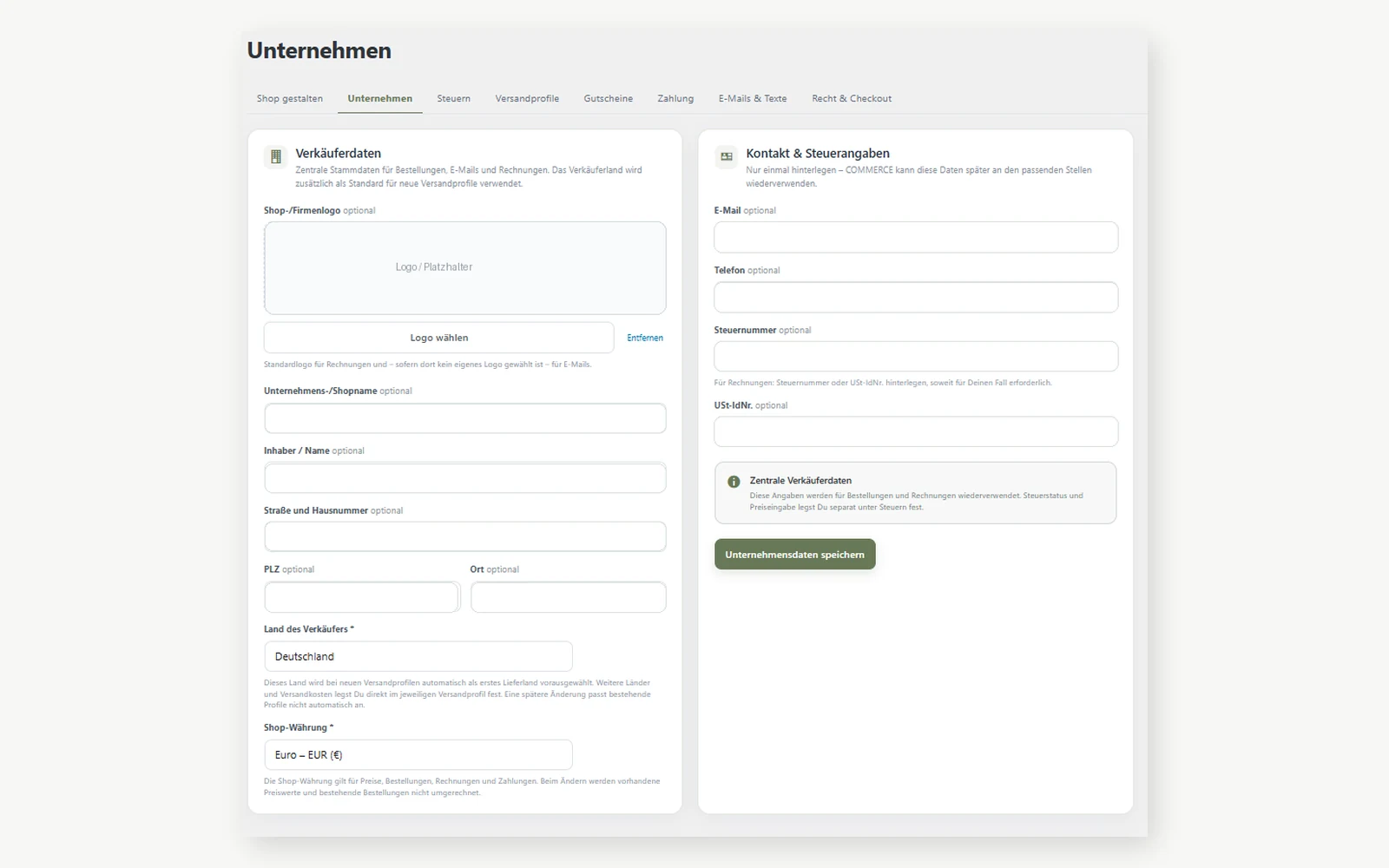
Unternehmen einrichten
Öffne COMMERCE → Einstellungen → Unternehmen. Hinterlege Deinen Unternehmens- oder Shopnamen, Anschrift, Verkäuferland, E-Mail-Adresse und – soweit für Dich erforderlich – Steuernummer oder USt-IdNr.
Hier kannst Du auch Dein Firmenlogo und die Shop-Währung festlegen. Diese Angaben verwendet COMMERCE später unter anderem für Bestellungen und Rechnungen.
Steuern festlegen
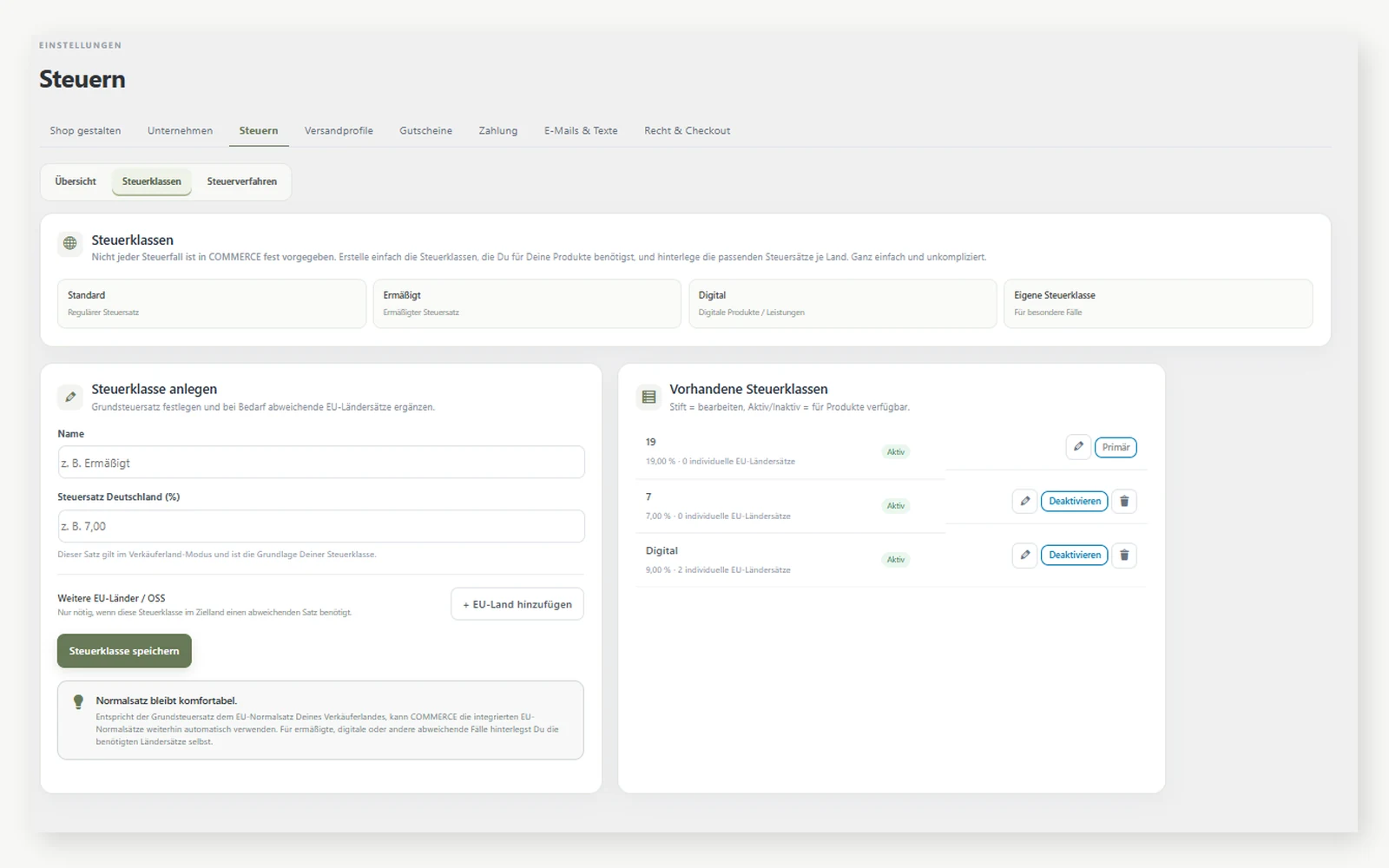
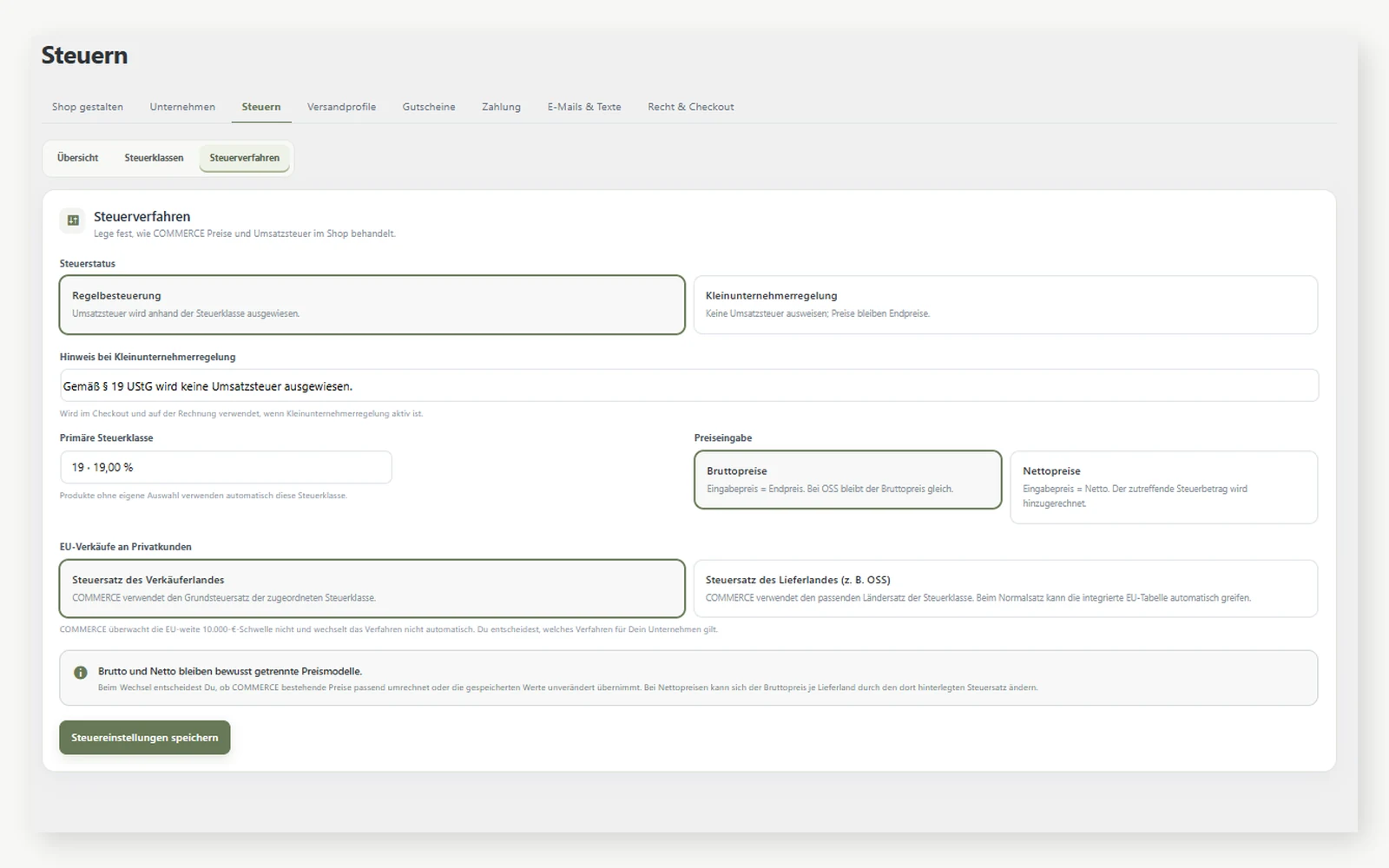
Unter Einstellungen → Steuern entscheidest Du zunächst, ob Du regelbesteuert bist oder die Kleinunternehmerregelung verwendest.
Bei Regelbesteuerung legst Du Deine Steuerklassen fest und bestimmst eine primäre Steuerklasse. COMMERCE unterstützt Brutto- und Nettopreise sowie Verkäuferland- oder Ziellandbesteuerung; die eigentliche steuerliche Entscheidung bleibt aber bei Dir.
Shopseiten kontrollieren
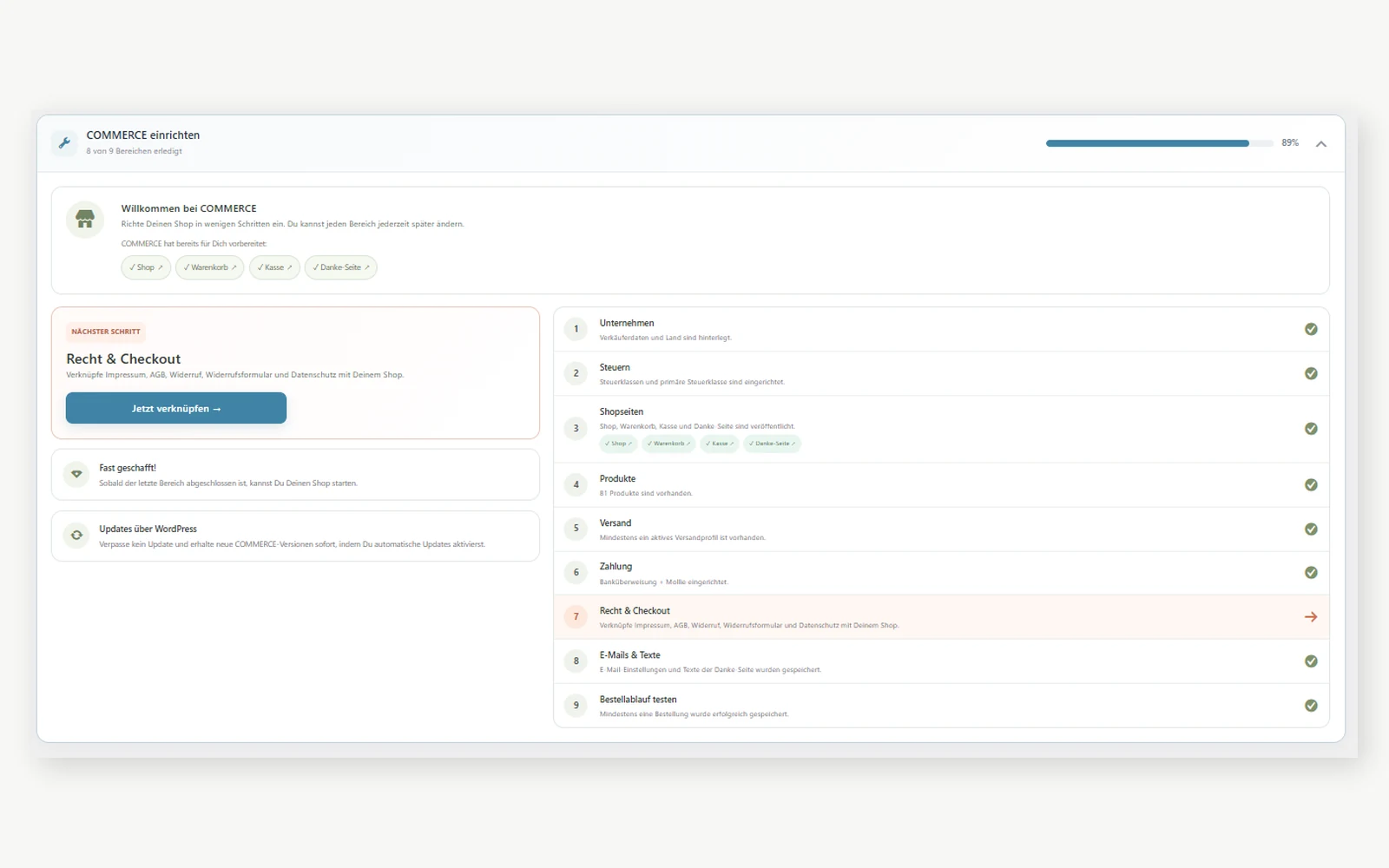
COMMERCE benötigt vier Seiten: Shop, Warenkorb, Kasse und Danke-Seite. Diese werden bei der Einrichtung automatisch angelegt; fehlende Systemseiten können später wiederhergestellt werden.
Öffne Deinen Shop einmal im Frontend und kontrolliere, ob die Seiten mit Deinem Theme sauber dargestellt werden.
Produkte anlegen oder importieren
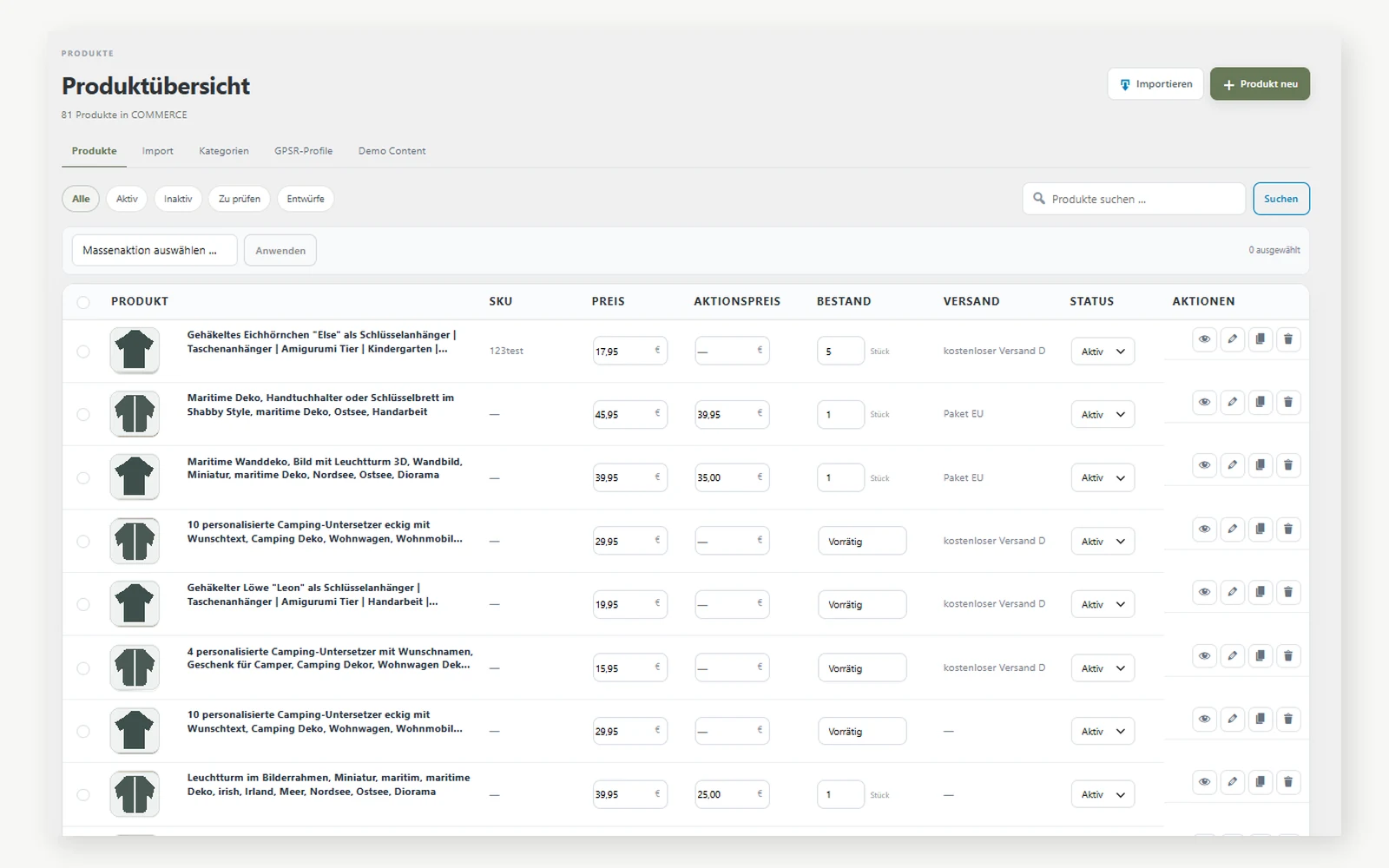
Unter COMMERCE → Produkte kannst Du Produkte direkt anlegen. Wenn Du bereits einen Shop besitzt, kannst Du alternativ Produkte aus einer allgemeinen CSV-Datei, einer Etsy-CSV, WooCommerce oder Shopify übernehmen.
Prüfe anschließend bei jedem Produkt mindestens Preis, Produkttyp, Bestand, Steuerklasse und – bei physischen Produkten – Versandprofil.
Bilder, Beschreibung, Kategorien und Personalisierungsfelder kannst Du natürlich ebenfalls ergänzen.
Versand einrichten
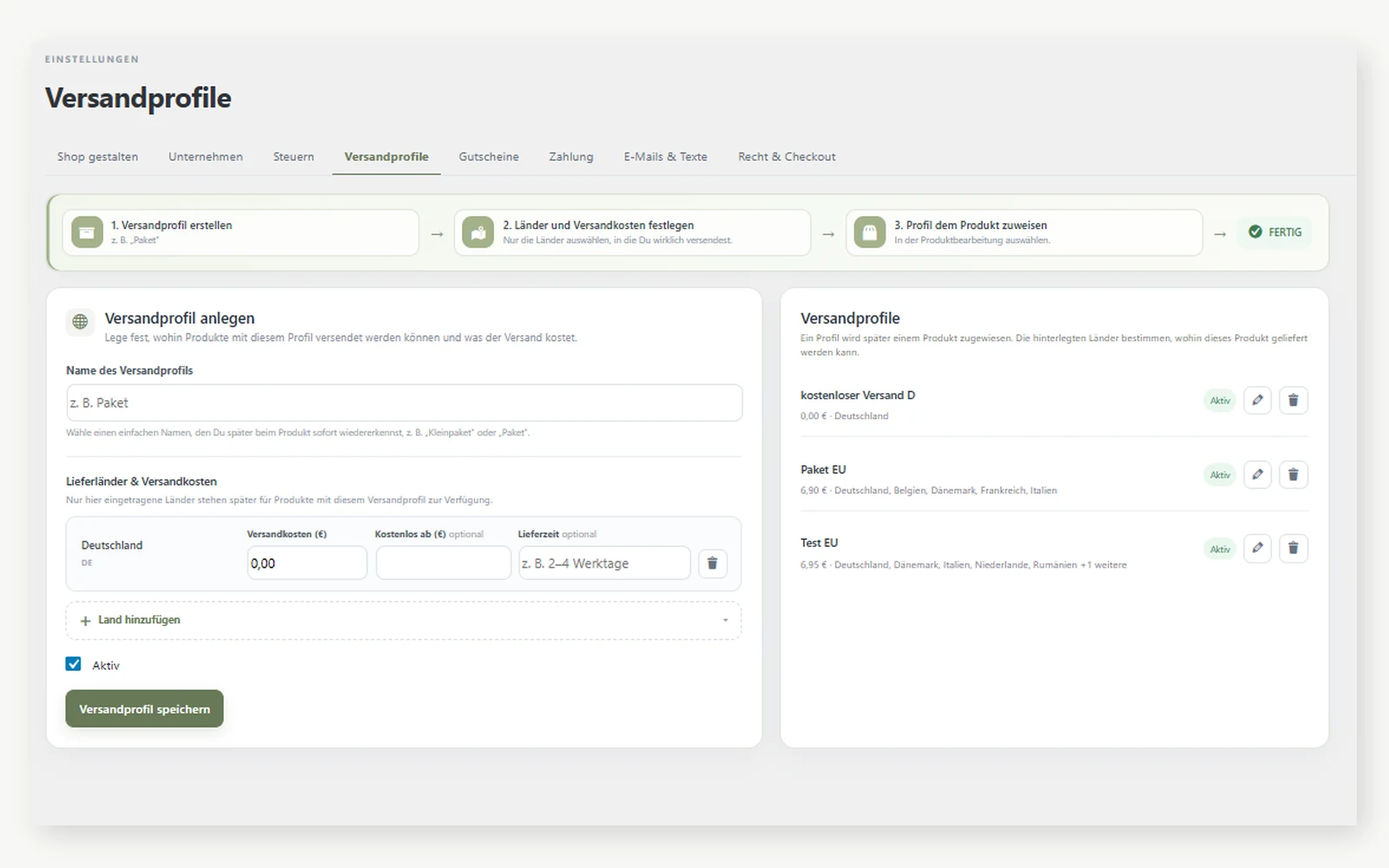
Für physische Produkte benötigst Du mindestens ein Versandprofil. Gehe zu Einstellungen → Versandprofile, erstelle beispielsweise ein Profil „Paket“ und wähle die Länder aus, in die Du tatsächlich versendest.
Für jedes Lieferland kannst Du Versandkosten, eine optionale Grenze für kostenlosen Versand und eine Lieferzeit hinterlegen. Danach weist Du das Profil Deinen Produkten zu.
COMMERCE berücksichtigt im Warenkorb nur Lieferländer, die für alle enthaltenen physischen Produkte möglich sind.
Zahlungsart auswählen
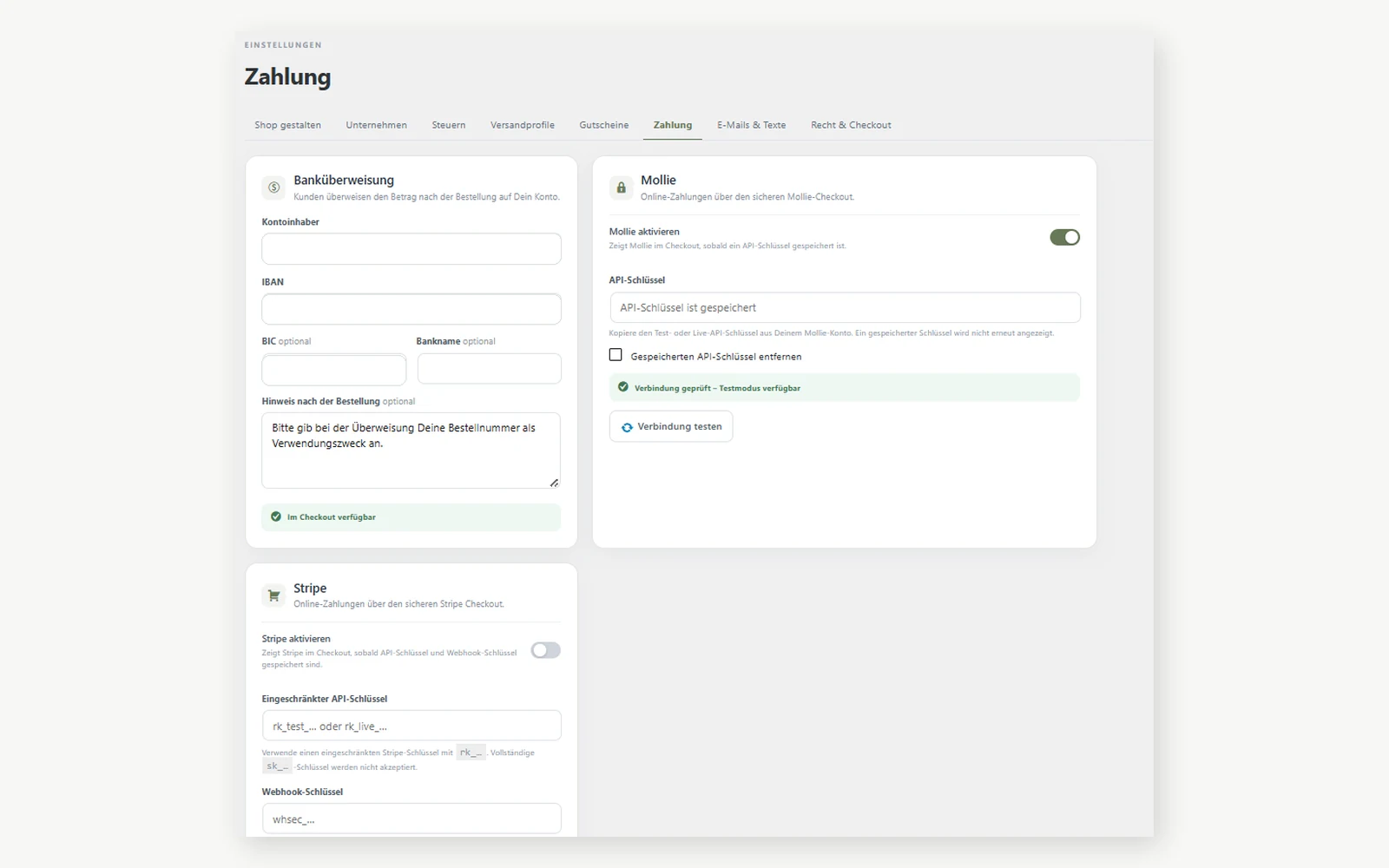
Unter Einstellungen → Zahlung kannst Du Banküberweisung, Mollie oder Stripe Checkout einrichten.
Für den Start reicht bereits eine korrekt eingerichtete Zahlungsart. Bei Mollie und Stripe solltest Du nach dem Eintragen der Zugangsdaten unbedingt die integrierte Verbindungsprüfung verwenden.
Für Stripe benötigt COMMERCE einen eingeschränkten API-Schlüssel sowie das Webhook-Signing-Secret.
Recht & Checkout verknüpfen
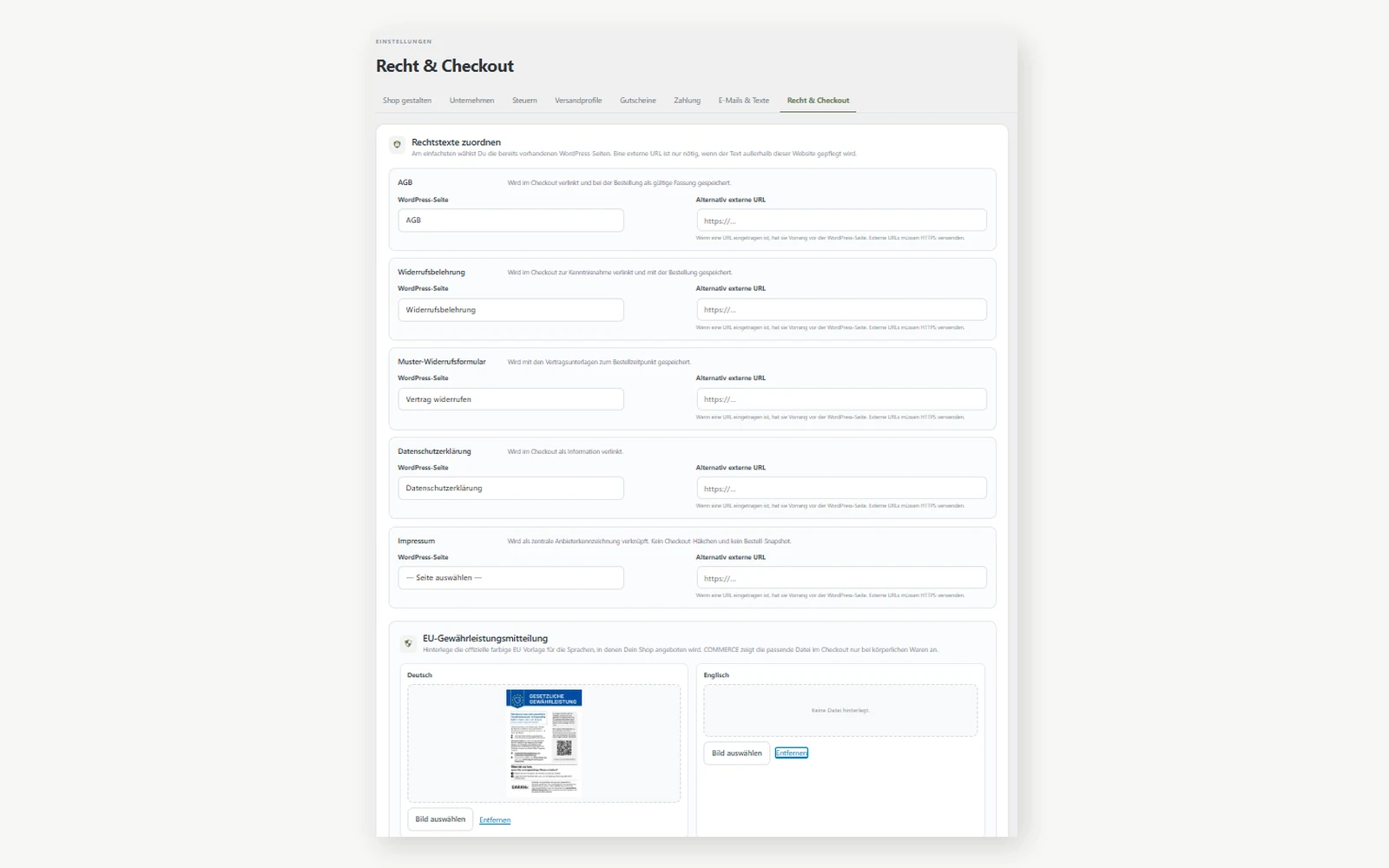
Unter Einstellungen → Recht & Checkout hinterlegst Du Deine Seiten für Impressum, AGB, Widerrufsbelehrung, Muster-Widerrufsformular und Datenschutz.
Dafür kannst Du bestehende WordPress-Seiten oder öffentliche HTTPS-Adressen verwenden. COMMERCE speichert die für die Bestellung relevanten Rechtstexte zum Bestellzeitpunkt, damit spätere Änderungen nicht rückwirkend alte Bestellungen verändern.
Hier findest Du außerdem die Einstellungen für den Online-Widerruf und – sofern für Deine Produkte erforderlich – die Gewährleistungs- bzw. GARAN-Informationen.
E-Mails und Danke-Seite prüfen
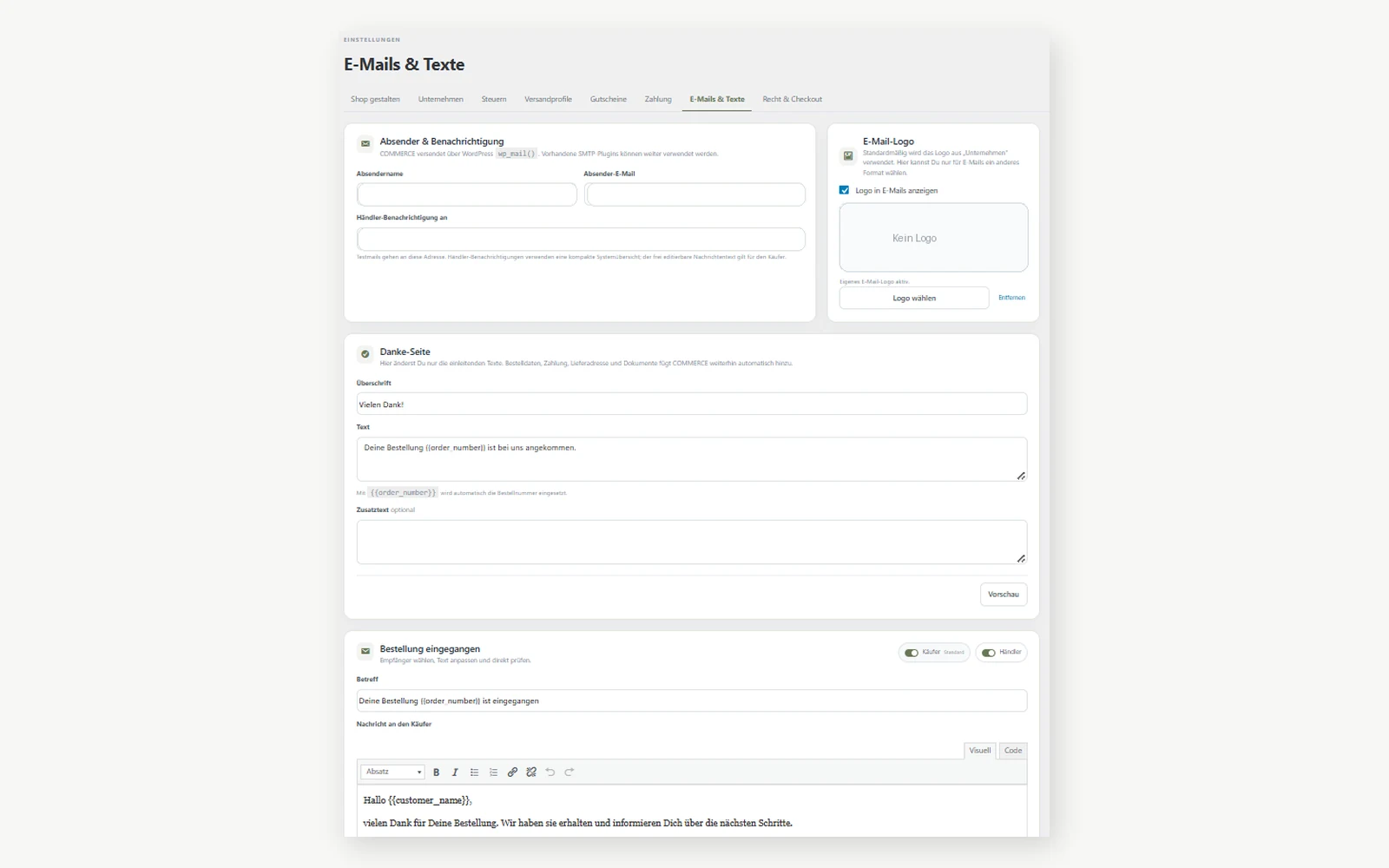
Unter Einstellungen → E-Mails & Texte legst Du Absender, Benachrichtigungsadresse und optional ein E-Mail-Logo fest.
Du kannst die Nachrichten für Bestellung, Zahlung, Bearbeitung, Versand und Stornierung anpassen. Eine Vorschau und eine Testmail helfen Dir dabei, alles vor dem Start zu kontrollieren.
Dort passt Du auch die Texte der Danke-Seite nach einer erfolgreichen Bestellung an.
Eine echte Testbestellung durchführen
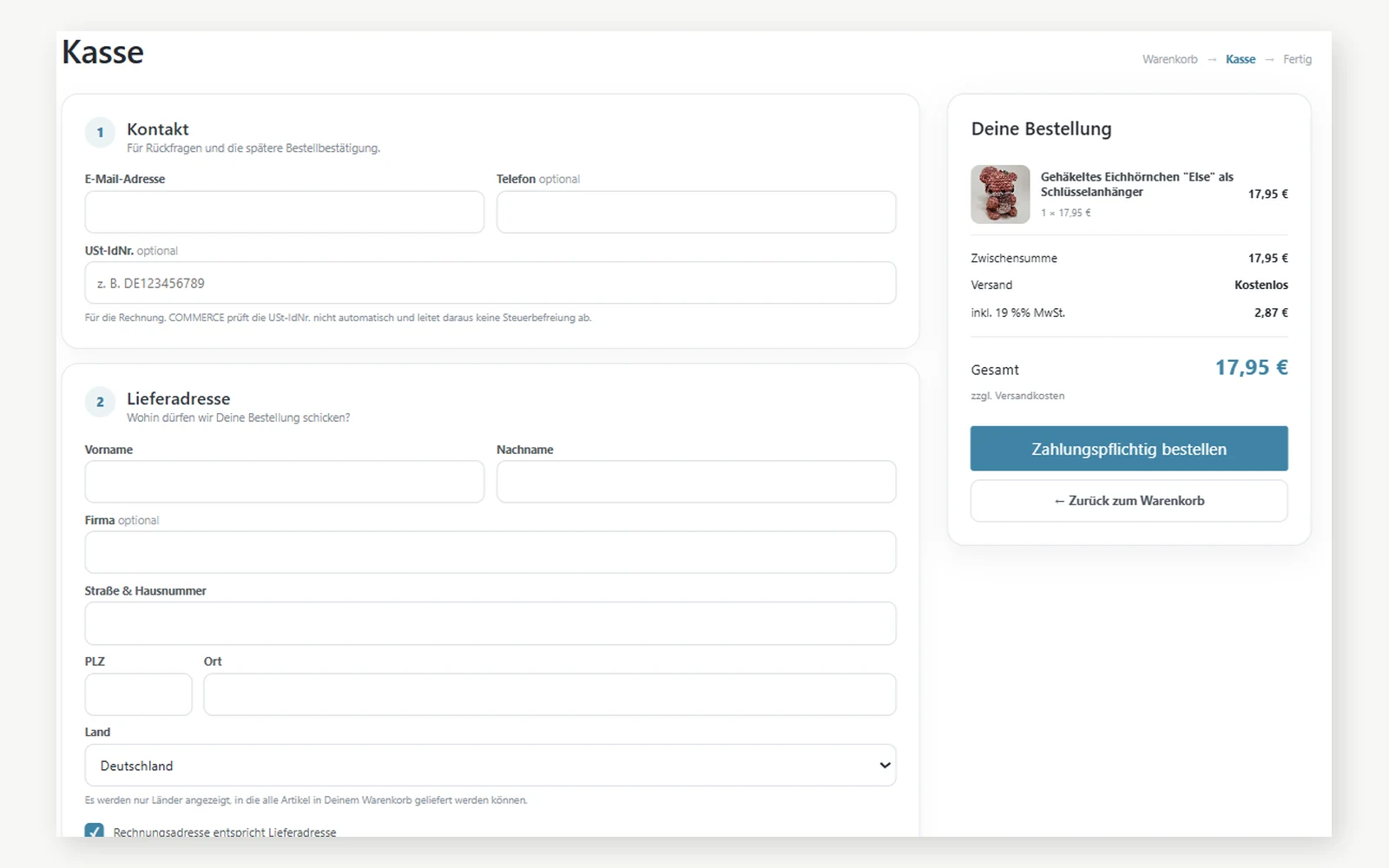
Jetzt kommt der wichtigste letzte Schritt: Öffne Deinen Shop wie ein Kunde.
Lege ein Produkt in den Warenkorb, gehe zur Kasse, wähle Versand und Zahlung und schließe eine Bestellung ab.
Kontrolliere danach im Backend die Bestellung, E-Mail, Steuerberechnung, Versandkosten und Rechnung.
COMMERCE verwaltet Bestellungen anschließend über den normalen Ablauf Zahlung offen → Bezahlt → In Bearbeitung → Versendet.
Danach kannst Du Deinen Shop schöner machen
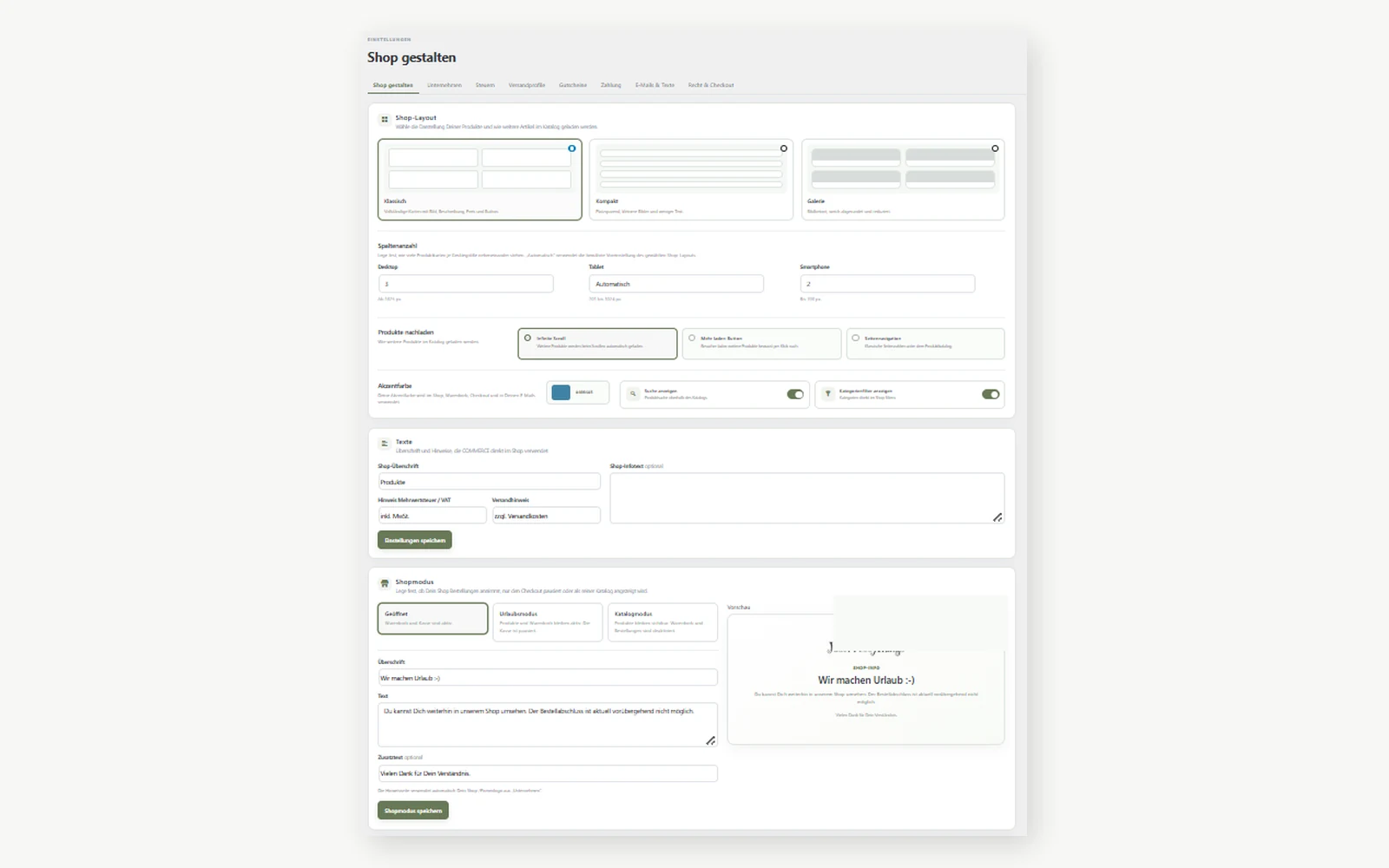
Wenn die Grundeinrichtung steht, lohnt sich ein Besuch unter Einstellungen → Shop gestalten. Dort wählst Du zwischen Klassisch, Kompakt und Galerie, stellst die Spaltenzahl für Desktop, Tablet und Smartphone ein, bestimmst Deine Akzentfarbe und entscheidest zwischen Infinite Scroll, „Mehr laden“ und klassischer Seitennavigation.
Auch Suche und Kategorienfilter lassen sich dort ein- oder ausschalten.
Updates nicht vergessen
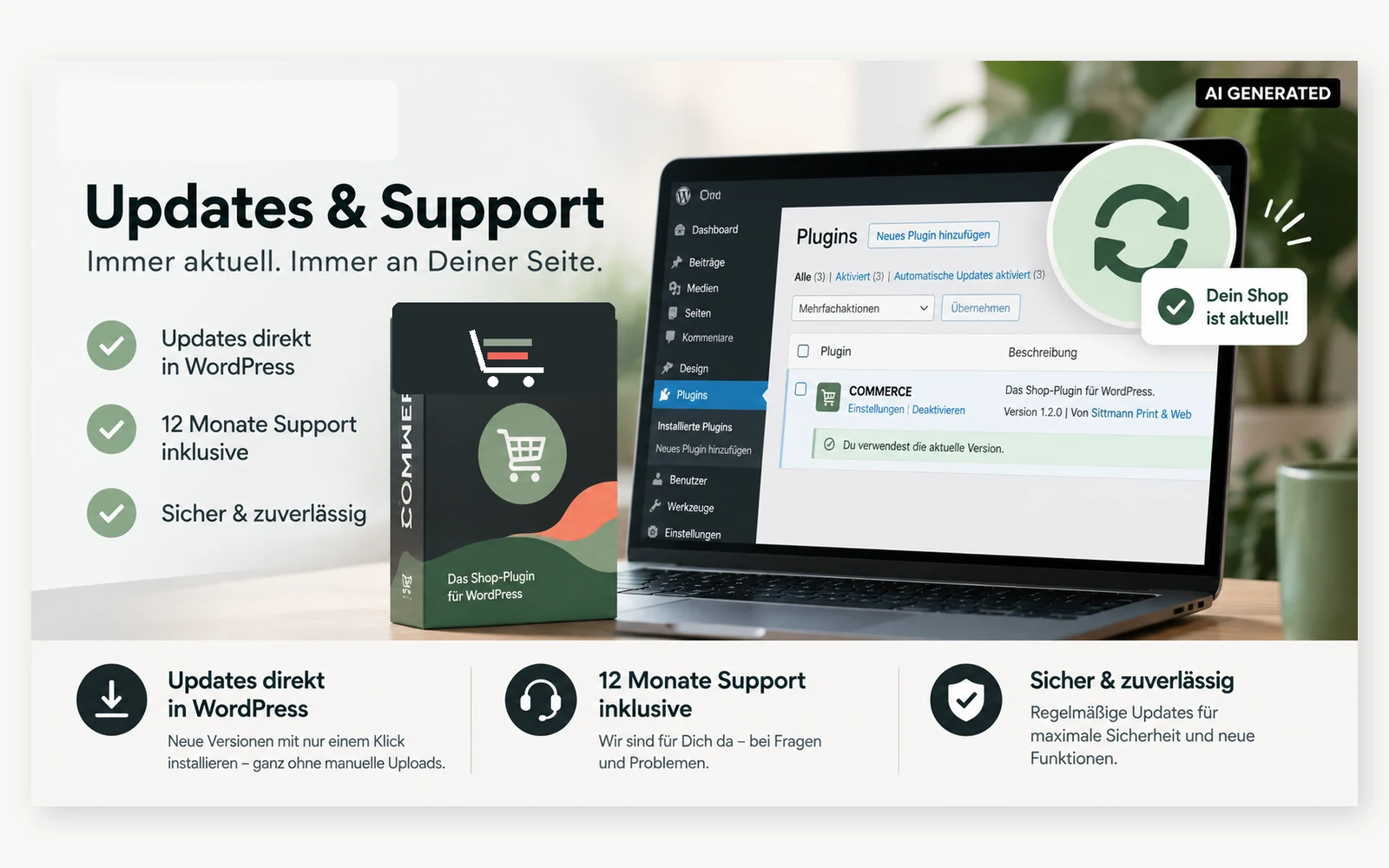
Unter WordPress → Plugins kannst Du für COMMERCE die automatischen Aktualisierungen aktivieren.
Damit erhält Deine Installation neue freigegebene COMMERCE-Versionen direkt über WordPress. Das Update-System prüft die bereitgestellten Pakete zusätzlich per SHA-256.
LinkYourShop – Etsy verbinden und automatisch aktuell halten
LinkYourShop verbindet deinen Etsy-Shop direkt mit WordPress. Nach dem ersten Abgleich übernimmt LinkYourShop deine aktiven Etsy-Produkte und hält deinen Produktkatalog anschließend automatisch aktuell.
Titel, Beschreibung, Preis, Währung, Hauptbild und Etsy-Link werden aus Etsy übernommen. Deine eigenen Einstellungen in LinkYourShop bleiben dabei erhalten.
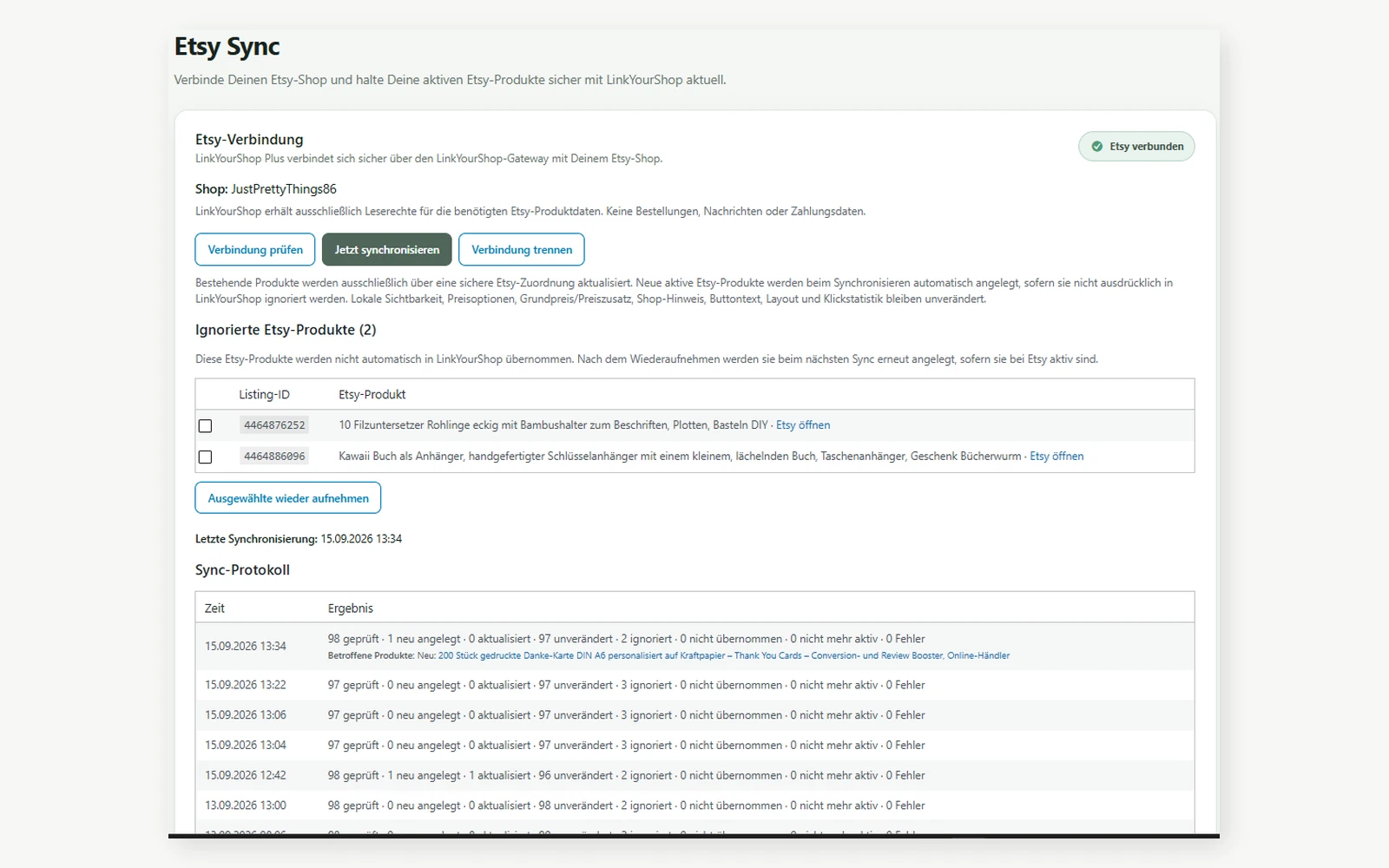
Etsy verbinden & ersten Produktabgleich starten
Öffne LinkYourShop → Etsy Sync und klicke auf „Mit Etsy verbinden“. Du wirst zu Etsy weitergeleitet, meldest dich dort an und gibst die Verbindung frei. Anschließend gelangst du automatisch zurück zu WordPress.
Mit „Jetzt synchronisieren“ startest du den ersten Abgleich. Bei einer neuen Installation werden deine aktiven Etsy-Produkte automatisch als LinkYourShop-Produkte angelegt. Ein vorheriger CSV-Import ist nicht erforderlich.
Danach arbeitet LinkYourShop automatisch und gleicht deine Etsy-Produkte ungefähr alle 60 Minuten ab. Zusätzlich kannst du jederzeit manuell synchronisieren.
Neue, aktive und inaktive Produkte
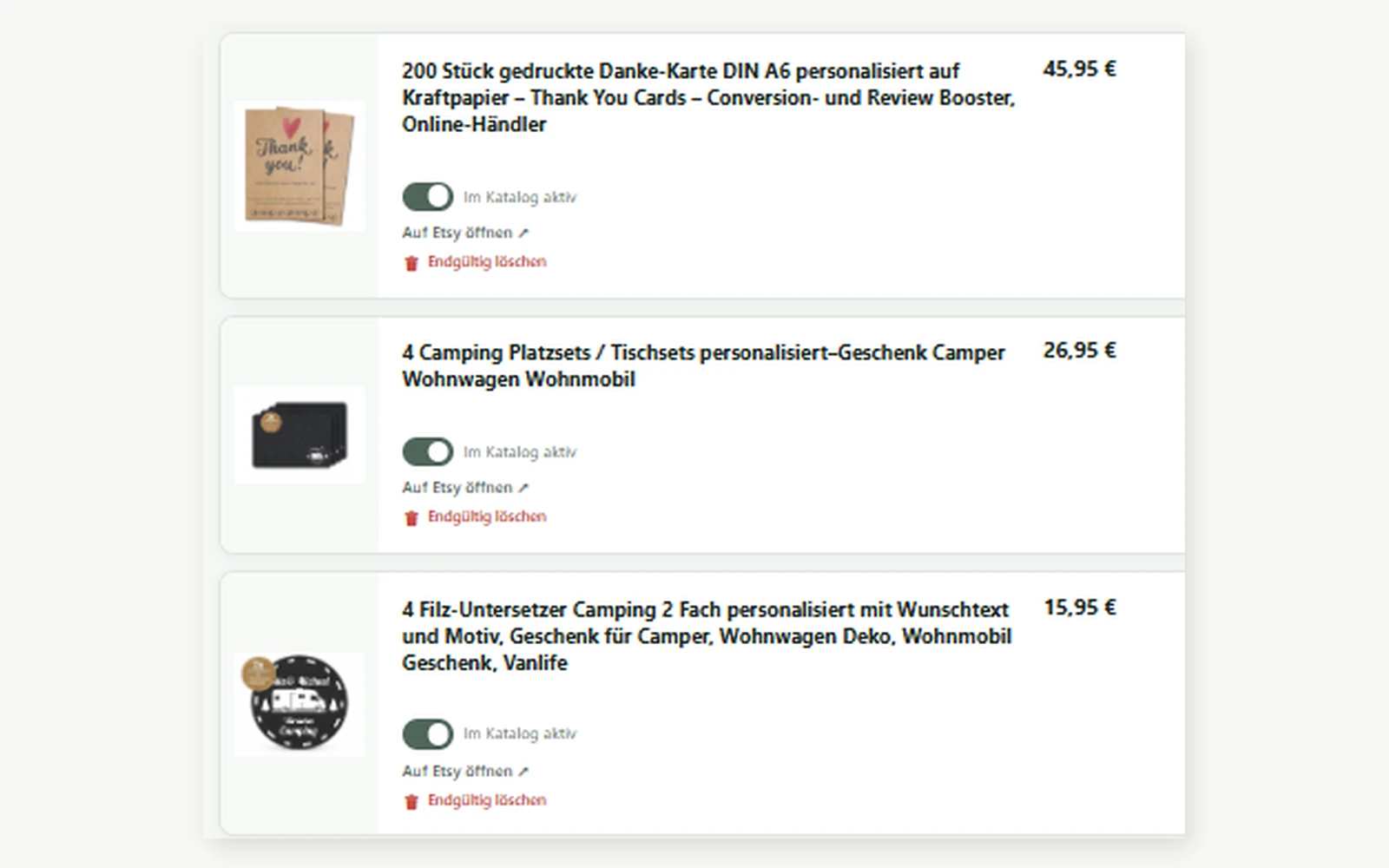
Neue aktive Etsy-Produkte erkennt LinkYourShop beim nächsten Abgleich automatisch und legt sie als neue Produkte an.
Wird ein Produkt bei Etsy inaktiv, wird es beim nächsten erfolgreichen Sync im LinkYourShop-Katalog ausgeblendet. Wird es bei Etsy wieder aktiv, erscheint es wieder.
Möchtest du ein Etsy-Produkt grundsätzlich nicht in deinem WordPress-Katalog zeigen, kannst du es in LinkYourShop löschen. Es wird anschließend unter „Ignorierte Etsy-Produkte“ geführt und nicht erneut automatisch übernommen.
Lokale Einstellungen & manuelle Produkte
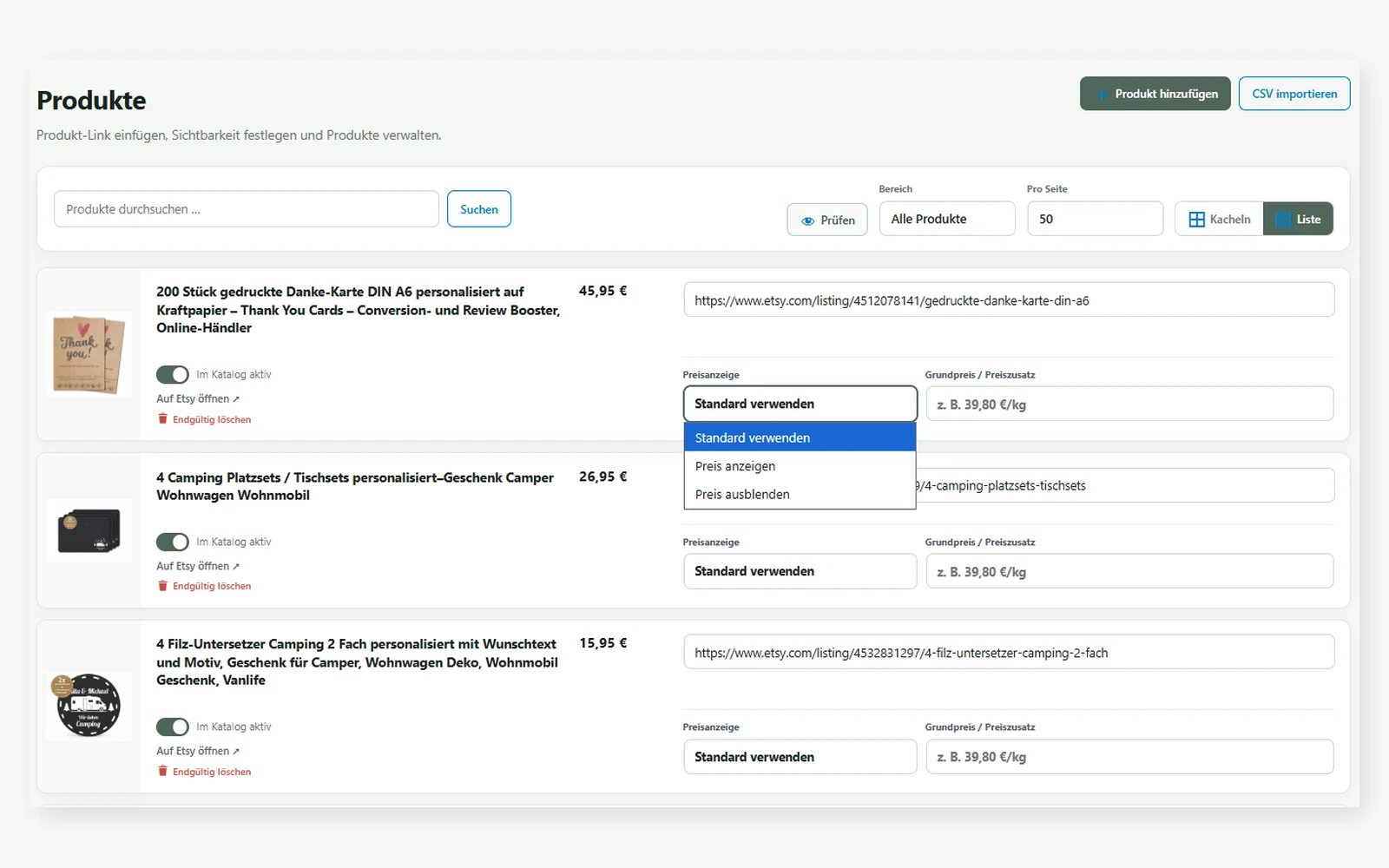
Etsy bleibt die Quelle für die eigentlichen Produktinformationen. Deine individuellen Einstellungen in LinkYourShop werden durch den Sync jedoch nicht überschrieben.
Dazu gehören zum Beispiel Sichtbarkeit, Preisanzeige, Grundpreis, Preiszusatz, Shop-Hinweis, Button-Einstellungen, Farben, Layout und Klickstatistik.
Zusätzlich kannst du weiterhin eigene Produkte direkt in LinkYourShop anlegen. Manuelle Produkte werden vom Etsy-Sync nicht verändert. So kannst du auch Angebote zeigen, die gar nicht bei Etsy gelistet sind.
Synchronisierungsprotokoll & Test-Synchronisierung
Unter LinkYourShop → Etsy Sync siehst du die letzten Synchronisierungen. Das Protokoll zeigt dir beispielsweise, wie viele Produkte geprüft, neu angelegt, aktualisiert oder unverändert geblieben sind.
Bei neu angelegten oder aktualisierten Produkten werden die betroffenen Produkte angezeigt. Der Produktname ist direkt anklickbar, sodass du sofort zum jeweiligen Produkt springen kannst.
Über „Test-Synchronisierung“ kannst du prüfen, welche Änderungen LinkYourShop erkennen würde, ohne dabei etwas zu verändern. Diese Funktion ist vor allem für Kontrolle und Fehlersuche gedacht.
Shop-Layout gestalten
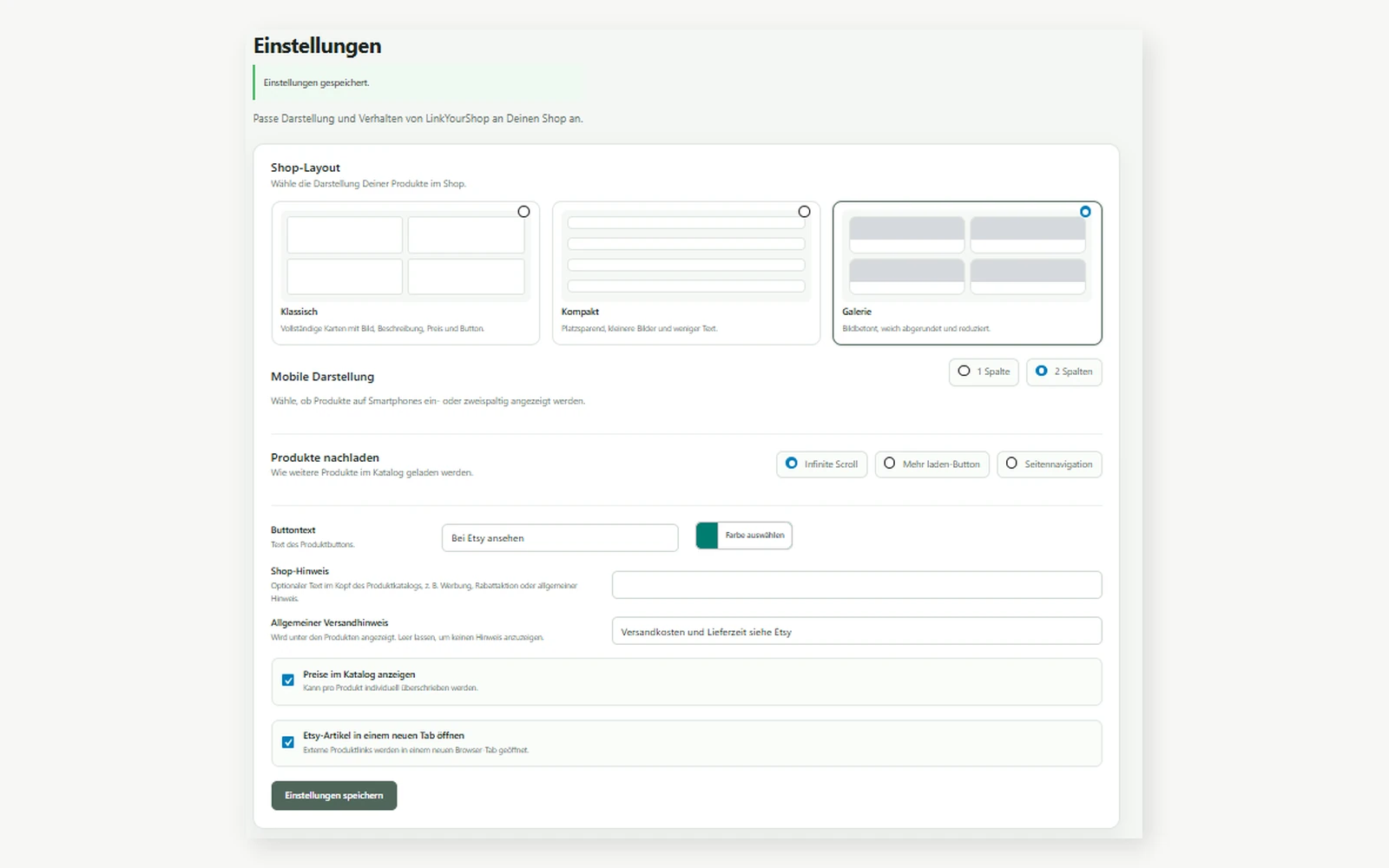
Unter LinkYourShop → Einstellungen → Shop-Layout bestimmst du, wie dein Produktkatalog auf deiner Website aussieht.
Zur Verfügung stehen die drei Layouts Klassisch, Kompakt und Galerie. Für Smartphones kannst du zusätzlich zwischen einer oder zwei Spalten wählen.
Außerdem kannst du unter anderem festlegen, wie weitere Produkte nachgeladen werden, den Buttontext anpassen und bestimmen, ob Preise im Katalog angezeigt werden.
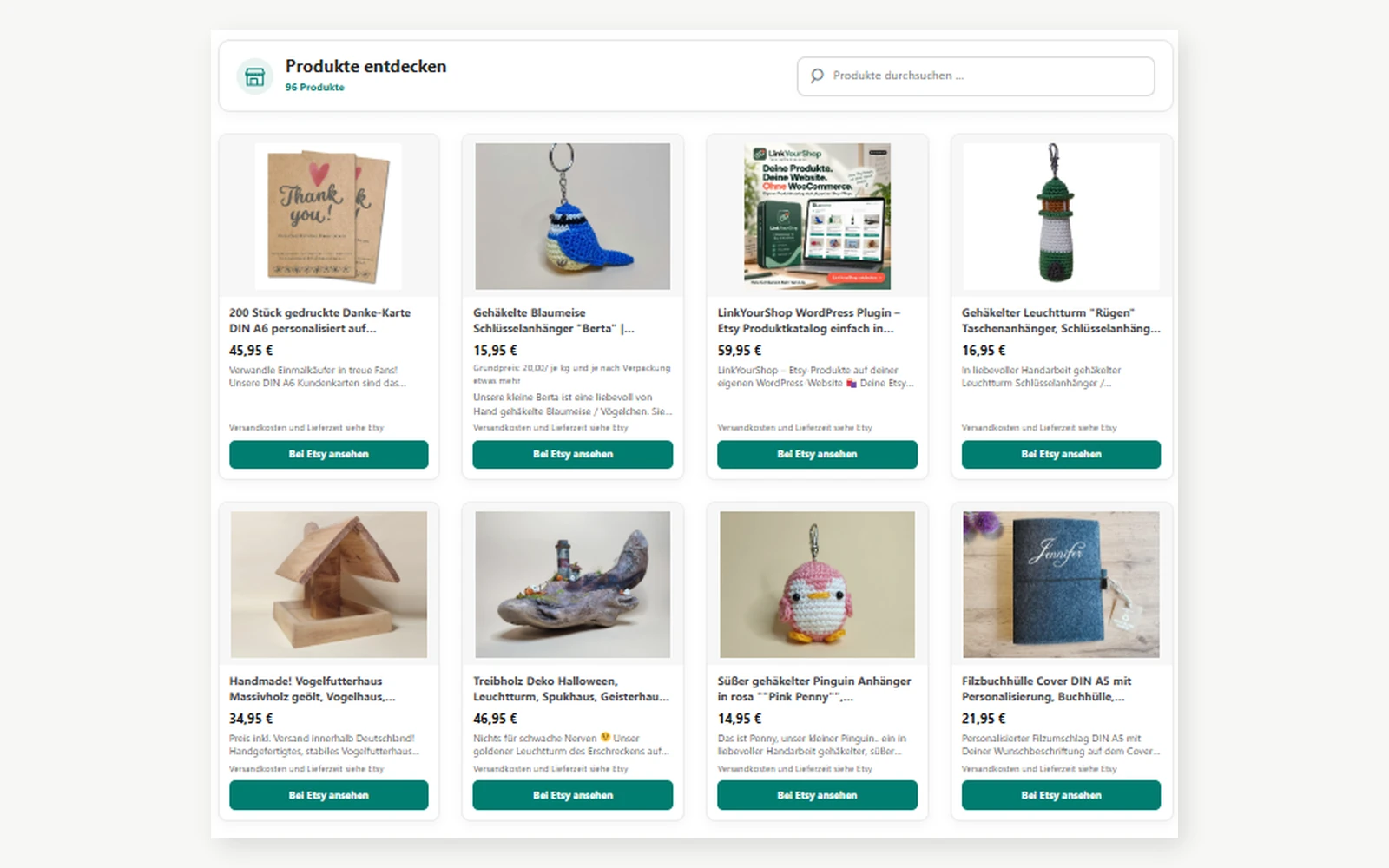 Klassisch
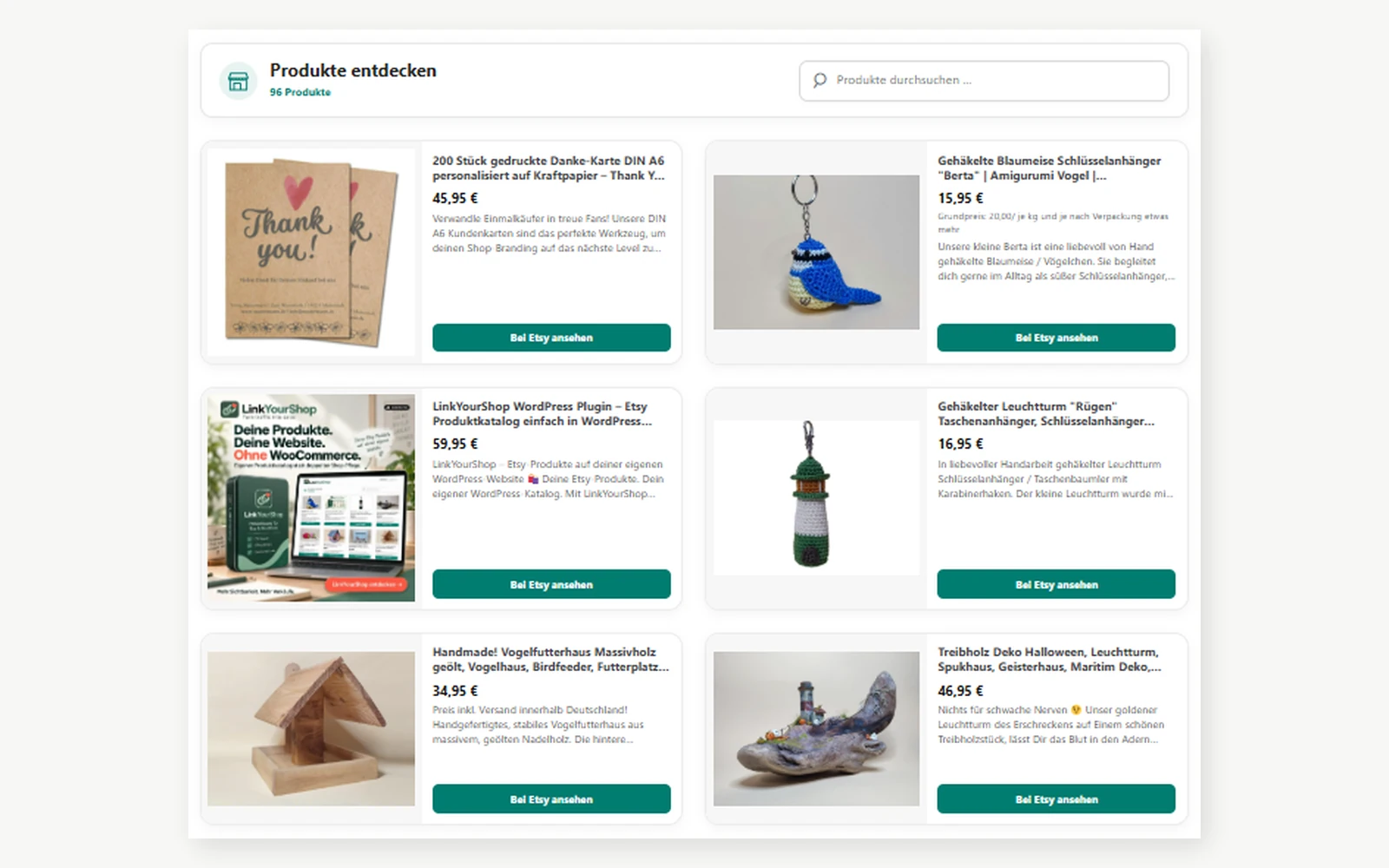 Kompakt
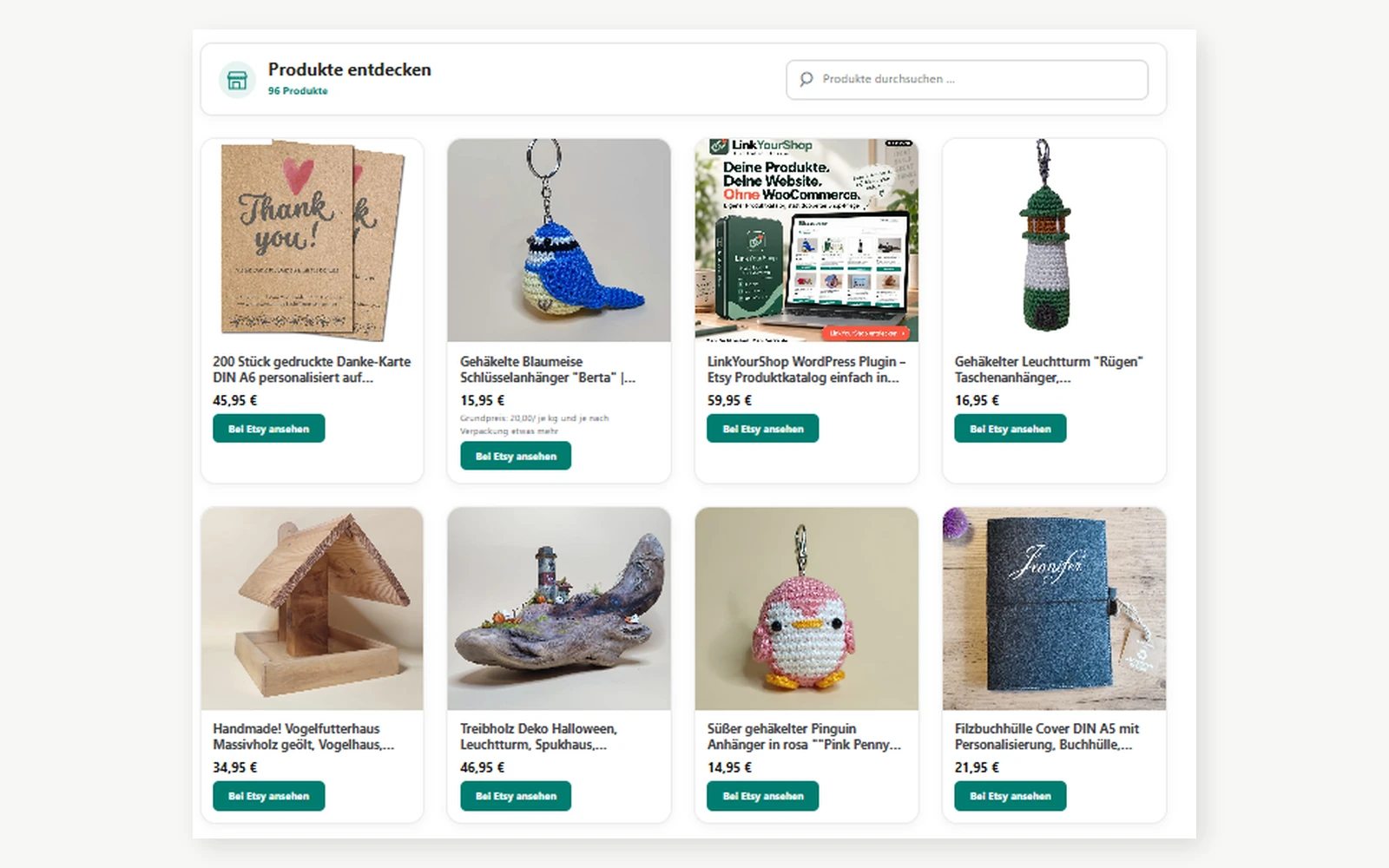 Galerie
Gut zu wissen
LinkYourShop ist kein Shopsystem und keine Bestandsverwaltung. Verkauf, Bezahlung, Bestellungen und Bestand bleiben vollständig bei Etsy.
LinkYourShop präsentiert deine Etsy-Produkte auf deiner eigenen WordPress-Website und hält diesen Katalog automatisch aktuell. Du brauchst dafür kein WooCommerce, keinen zweiten Warenkorb und keine doppelte Produktpflege.
Updates direkt in WordPress
Neue LinkYourShop-Versionen werden direkt in WordPress angezeigt. Updates kannst du wie gewohnt unter Plugins → Installierte Plugins durchführen.
Auch die WordPress-Funktion „Automatische Aktualisierungen“ kann verwendet werden.
